PS5手柄连接Mac教程: 有线与蓝牙无... - 明星真相
据 PlayStation Universe 报道, 2024年1月, 一篇关于“PS5手柄连接Mac”的快速教程再次引发玩家关注。文章指出, DualSense 手柄不仅支持 PC, 也能在 Mac 上即插即用。只要系统版本达标, 用户可自由选择有线或蓝牙方式, 几分钟内完成配对。
少女前线先看结论: 有线与无线差异对比
在动手之前, 玩家需要明确自己更适合哪种连接方式。有线连接的延迟更低, 适合动作游戏和长时间鏖战; 蓝牙无线则省去线缆束缚, 适合客厅或离电脑较远的场景。以下是两种方式的直观对比:
率土之滨| 对比项 | 有线连接 | 蓝牙无线连接 |
|---|
| --- | --- | --- |
|---|
| 延迟表现 | 最低, 适合竞技游戏 | 较低, 受环境干扰影响 |
|---|
| 连接步骤 | 5 步 | 6 步 |
|---|
| 充电状态 | 边玩边充 | 需提前查看电量 |
|---|
| 适用场景 | 桌面近距离 | 远距离无线使用 |
|---|
从表格可以看出, 两者并没有绝对的优劣之分。PSU 编辑在教程中建议, 如果追求稳定输出, 优先选择有线; 若希望保持桌面整洁, 蓝牙模式已经足够配合大多数 macOS 游戏。无论选择哪种, PS5手柄连接Mac 的总耗时基本在 2 分钟以内。
万国觉醒有线连接: 5 步完成配对
有线连接是最不容易出错的方案。首先将 DualSense 从 PS5 上断开; 然后使用 PS5 手柄附带的 USB 线连接手柄与 Mac; 接着 Mac 会自动识别手柄并进入设置状态。PSU 教程中写道:“你必须运行 macOS Big Sur 11.3 或更高版本, 否则它可能无法支持 PS5 手柄。”在系统版本达标的情况下, 用户无需安装任何驱动, 系统会把手柄识别为通用游戏控制器。此时打开 Steam 或 App Store 中支持手柄的游戏, 即可直接使用。
剑与远征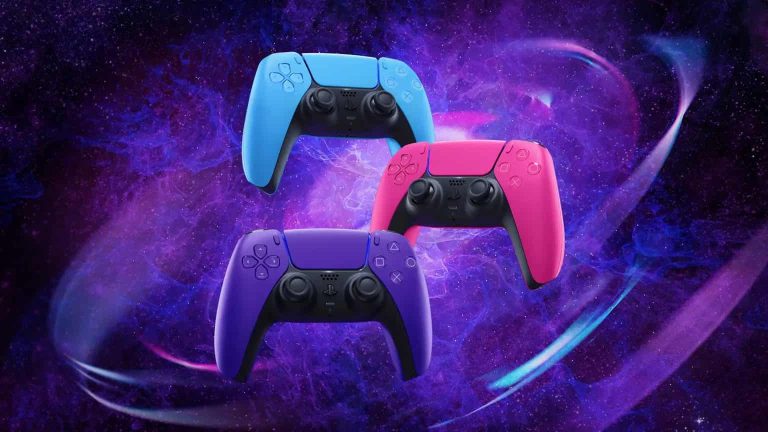
还有两点需要注意: 一是 USB 线必须支持数据传输, 而非纯充电线; 二是如果 Mac 的 USB 接口供电不足, 建议使用直连端口或可供电的扩展坞, 但这通常只在旧款 Mac 上出现。
蓝牙无线配对: 6 步摆脱线缆
蓝牙模式适合不想被线缆限制的玩家。开始前先确认 DualSense 电量充足, 并让手柄靠近 Mac。接着同时按住 PS 键与分享键大约 3 秒, 直到手柄背光灯快速闪烁, 指示器进入配对模式。此时打开 Mac 的系统设置, 进入蓝牙面板, 在设备列表中找到 DualSense 无线控制器并点击连接, 随后手柄灯光转为常亮即代表成功。
The Verge 在评测中写道:“DualSense 在 Mac 上的蓝牙配对体验, 比许多第三方手柄都要省心。”需要提醒的是, 如果手柄此前已连接过其他设备, 应先与旧设备解除配对, 否则 Mac 可能无法在列表中看到手柄。
系统限制: macOS 版本与兼容性清单
并非所有 Mac 都能直接连接 DualSense。2021 年 4 月 26 日, 苹果发布 macOS Big Sur 11.3, 首次加入了对 PS5 手柄的原生支持, 因此系统版本必须高于这一门槛。如果你使用的是更早的 Big Sur 版本, 或是 macOS Catalina 及以下, 系统将无法识别手柄。
苹果支持文档明确说明:“将 DualSense 无线控制器与 Mac 配对前, 请确认已安装 macOS 11.3 或更高版本。”从兼容性角度看, 目前 macOS Monterey 12、Ventura 13、Sonoma 14 以及 Sequoia 15 都能正常使用 DualSense 的基础功能。用户可在 苹果菜单 → 关于本机 中查看当前系统版本, 若版本过低, 建议先通过软件更新完成升级。

PS5手柄连不上Mac? 排查这5个原因
不少用户反映, 明明一切照做, 手柄却始终无法连接。常见原因有以下几种: 第一, macOS 版本低于 11.3, 这种情况只能先升级系统; 第二, 蓝牙未开启或手柄距离 Mac 太远; 第三, 手柄没有真正进入配对模式, 需要同时按住 PS 键和分享键, 直到灯条闪烁; 第四, USB 线只能充电不能传数据, 导致有线连接无反应; 第五, DualSense 已经自动连回 PS5 或之前配对过的设备, 导致 Mac 被抢占。
针对最后一种情况, 可以在 Mac 的蓝牙设置中删除旧设备, 再重新配对。如果问题依旧, 可尝试重启 Mac 并在安全模式下排查蓝牙冲突。
FAQ: 连接后的常见问题
Q1: 连接成功后, 为什么有些游戏无法识别手柄?
A1: 这通常与游戏本身有关, 而不是手柄问题。Mac 上的游戏需要支持外接手柄才能调用 DualSense, 多数 Steam 游戏和 Apple Arcade 作品可以即开即用。若某款游戏无反应, 可检查游戏内的控制器设置, 或更新 macOS 至最新版本。
Q2: DualSense 的自适应扳机和触觉反馈在 Mac 上能用吗?
A2: 部分功能可以, 但需要游戏专门适配。macOS 的系统框架为开发者提供了调用 DualSense 振动与扳机效果的接口, 因此有原生适配的游戏能体验完整效果; 通过蓝牙连接时, 功能表现通常与有线连接一致, 前提是游戏支持。
PS5手柄连接Mac 的流程并不复杂, 核心在于系统版本是否达到 11.3, 以及是否按正确步骤进入配对模式。随着苹果在 macOS 上持续投入游戏生态, DualSense 的可用场景还会继续扩大。
手游平台
PS5手柄连接Mac其实很简单, 但需要满足macOS 11.3及以上系统版本。本文详解DualSense有线连接与蓝牙无线配对两种方法, 附对比表格、系统兼容清单和常见连接失败排查方案, 帮助你快速在Mac上畅玩游戏。无论你是用Steam还是Apple Arcade, 这篇实操指南都能让你避开连接雷区, 两分钟完成配